TeamViewer sous macOS 10.15 Catalina
Introduction
Depuis macOS Catalina (10.15), il est devenu plus “difficile” de prendre le contrôle à distance d’un mac via TeamViewer.
Que TeamViewer Quicksupport soit présent avant le passage à Catalina, ou après que l’utilisateur l’ait téléchargé, il faut dans tous les cas autoriser TeamViewer à enregistrer le contenu de l’écran.
Si TeamViewer n’a pas cette autorisation, l’application démarre et vous pouvez avoir accès à l’ordinateur, mais vous n’avez accès qu’au Fond d’écran. La barre de menu est quant à elle parfois affichée mais ne semble pas fonctionnelle, alors que l’utilisateur principal voit son dock, et ses applications.
Paramétrage
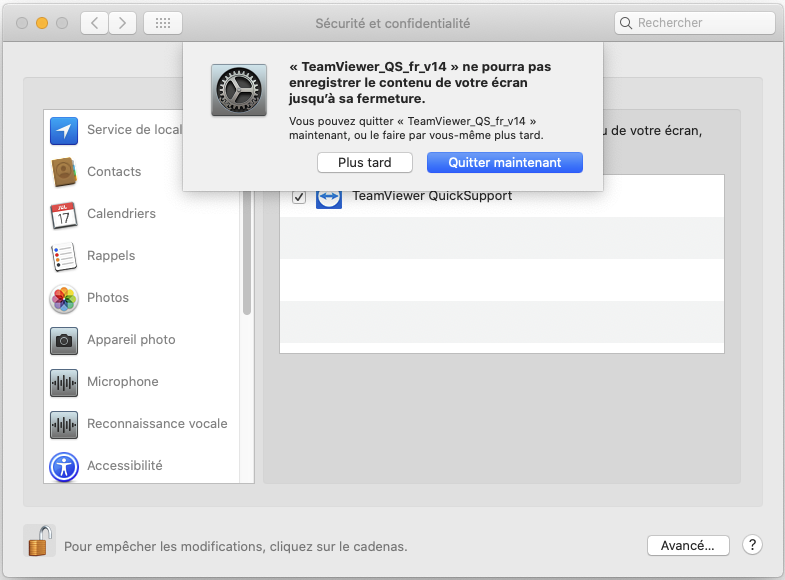
Normalement l’utilisateur est averti de cette problématique au moment où il démarre TeamViewer, il doit alors manuellement réaliser le paramétrage suivant :
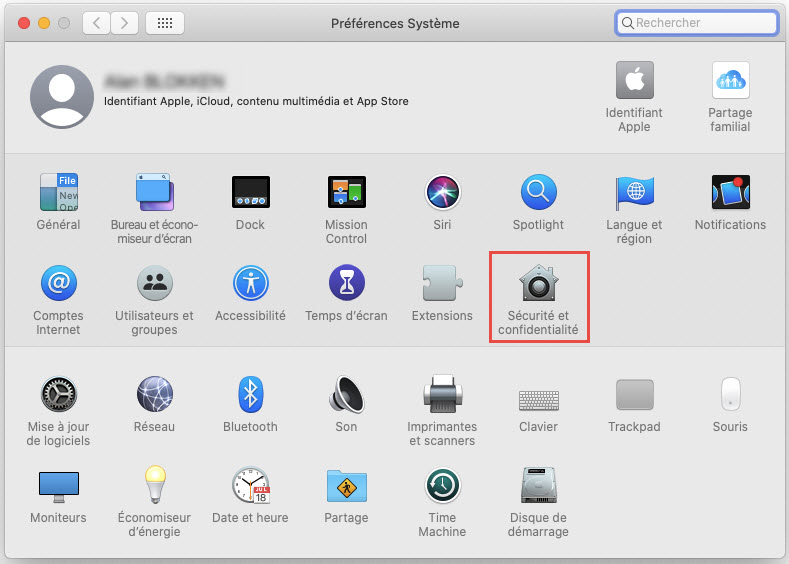
- Pour autoriser TeamViewer, allez dans les préférences systèmes de macOS > Sécurité et confidentialité
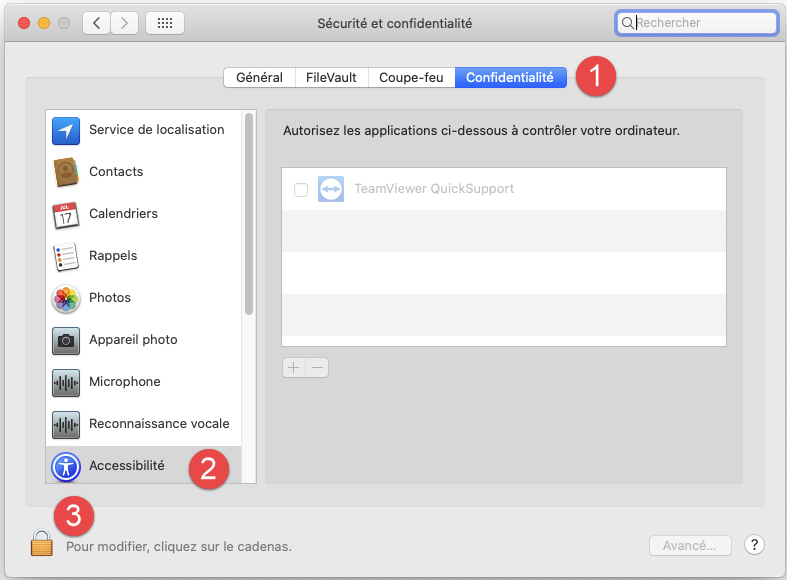
- Dans l’onglet Confidentialité, cliquez sur Accessibilité dans la liste déroulante puis sur l’icône cadenas
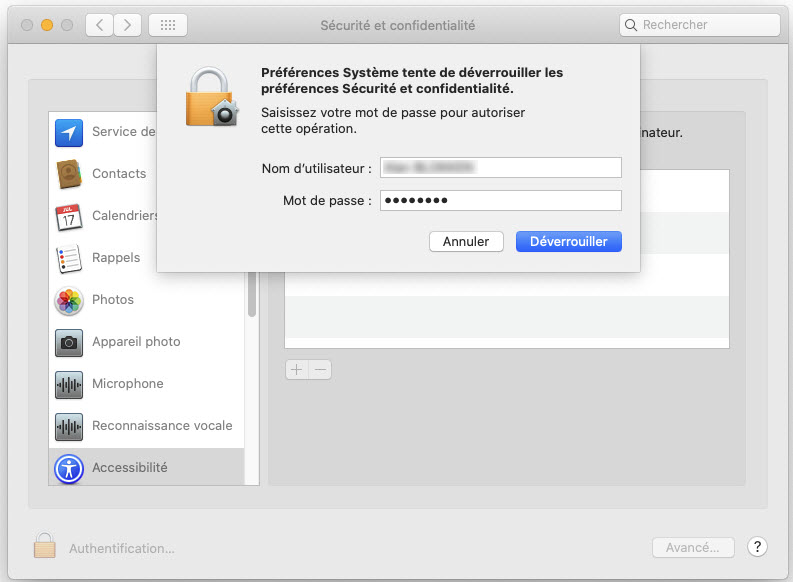
- Saisissez votre mot de passe pour autoriser cette opération
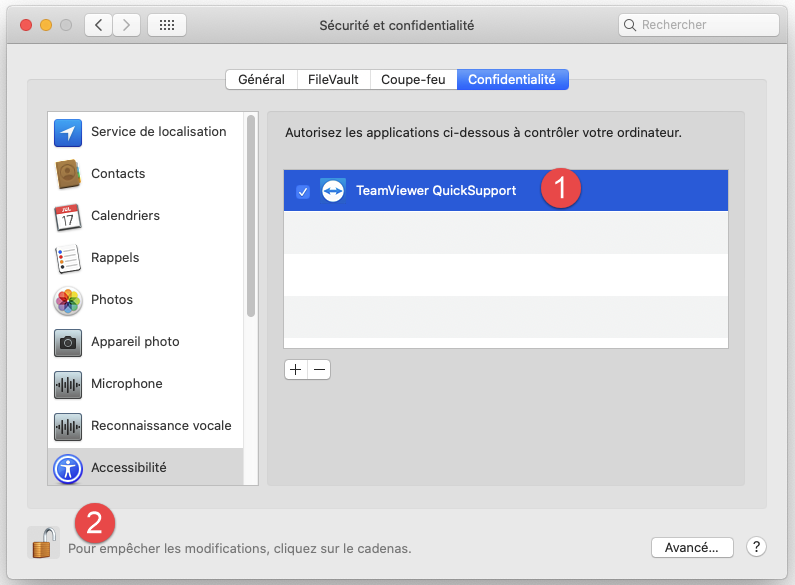
- L’application TeamViewer étant désormais dé-grisée, vous pouvez la cocher pour l’autoriser à contrôler votre ordinateur
- Puis cliquez à nouveau sur le cadenas pour verrouiller ces modifications
- TeamViewer sera désormais forcé à quitter, il suffira ensuite de le relancer


Source d'origine : https://doc.equisis.be/base-de-connaissance/teamviewer-sous-macos-10-15-catalina/