Tutoriel d’utilisation Monday

Ce tutoriel est destiné à certains de nos clients afin de les aider à mettre en œuvre l’application Monday sur laquelle ils auront une vue complète sur le suivi de leur projet.
Création du compte
A la création de votre compte Guest, vous recevrez automatiquement une notification par mail.
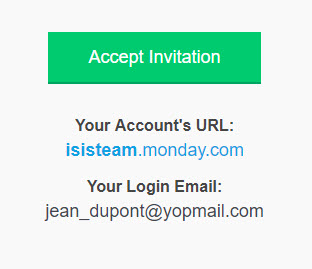
- Acceptez l’invitation en cliquant sur le lien présent dans le mail.
- Dans la nouvelle page ouverte dans votre navigateur, entrez les informations demandées, puis validez :
- Nom
- Mot de passe
- Nom de l’entreprise
- Numéro de téléphone (optionnel)
- Monday vous propose ensuite de définir une photo de profil. Cliquez sur I’ll do it later pour ignorez cette étape.
- Pour terminer, une courte vidéo vous résume rapidement les notions essentielles à connaitre de Monday :
https://www.youtube.com/watch?time\_continue=9&v=1UbaEcto56k
Connexion
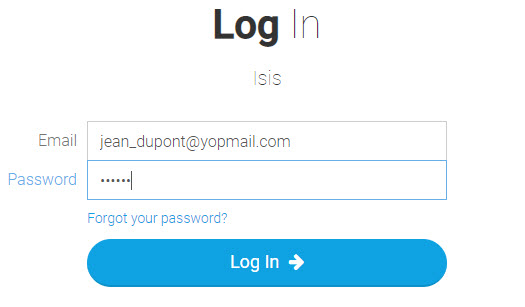
- Pour accéder à votre compte Guest ISIS Monday, rendez-vous à l’adresse https://isisteam.monday.com
- Indiquez vos identifiants: (adresse email et mot de passe définis lors de la création du compte.
Navigation
- A la gauche de l’écran se trouvera dans la section Shareable Boards le lien vers le board dédié à votre société. Cliquez sur ce lien.
- En écran affiche désormais tous les Pulses (ligne du tableau) de votre société groupé par thème (Questions, Demandes, Problèmes,…)
- Pour créer une nouvelle ligne, placez votre souris sous la dernière ligne d’un tableau puis cliquez sur + Create a New Pulse.
- Vous pourrez ensuite spécifier un libellé, un statut, un degré d’urgence, etc.
- Pour chaque Pulse, vous avez la possibilité de consulter ou de rédiger vous-même des commentaires. Cliquez pour cela sur le bouton


Exemple de board client
Source d'origine : https://doc.equisis.be/base-de-connaissance/tutoriel-dutilisation-monday/